


モバイルモニターおすすめ完全版|選び方・つなぎ方・14〜16型の人気機種【2026年】
※本記事にはプロモーションを含みます
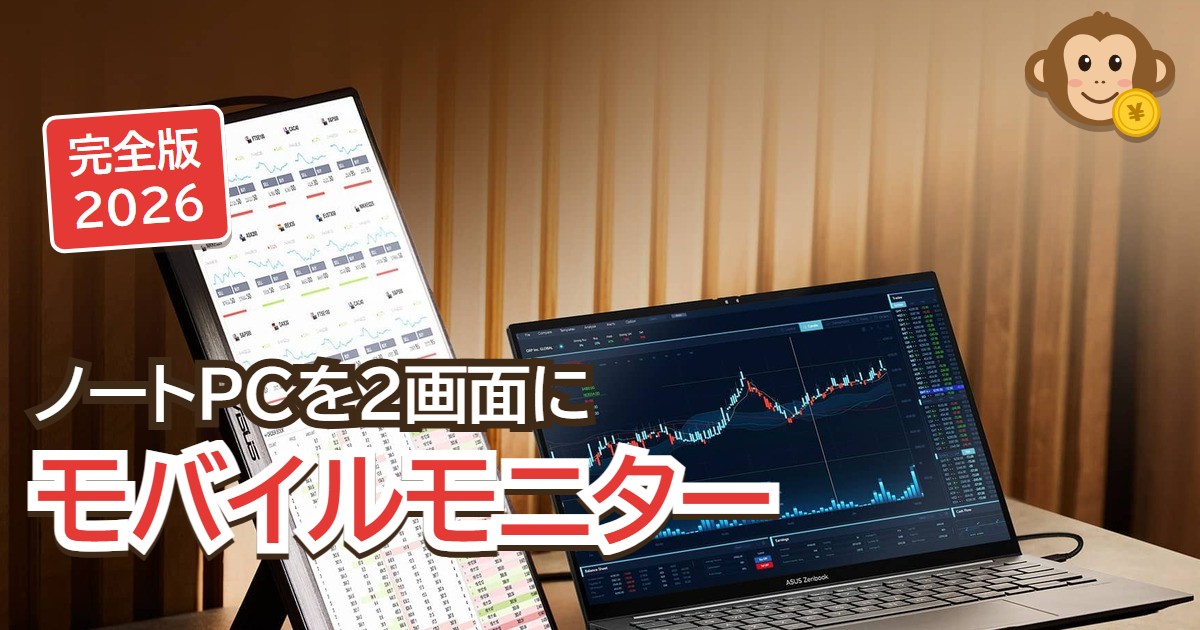
※この記事にはAmazonアソシエイトのリンクが含まれます(PR)。Amazonのアソシエイトとして、サル真似マネーは適格販売により収入を得ています。アイキャッチ画像:ASUS公式「ZenScreen MB169CK」の画像を加工して使用
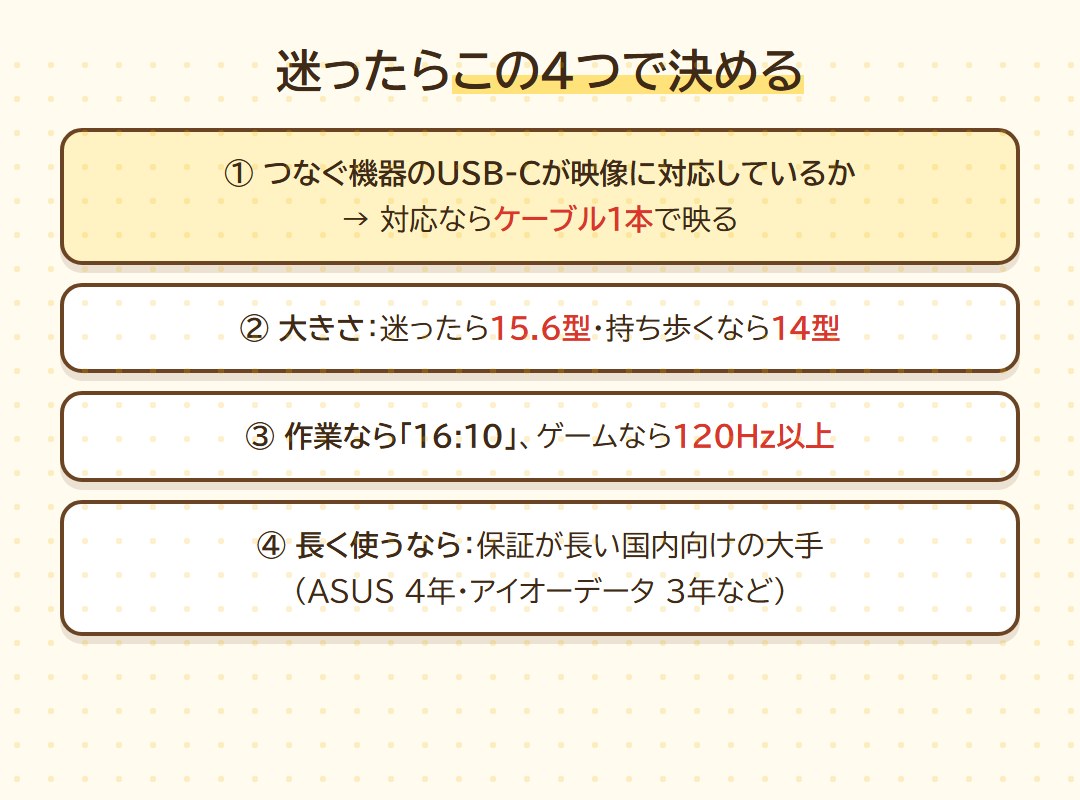
モバイルモニターは、ノートPCの横に置くだけで画面を2つにできる、薄くて軽い持ち運べるモニターです。選ぶときに一番大事なのは、つなぎたいパソコンやスマホのUSB-Cが「映像出力」に対応しているかどうか。対応していれば、USB-Cケーブル1本で映像も電気も送れます。
大きさは15.6型が一番多く、迷ったらこのサイズで大丈夫です。毎日持ち歩くなら14型、資料や表計算が多いなら縦が少し長い16型(16:10)、ゲームなら120Hz以上が向いています。この記事では、まずモバイルモニターのきほんとつなぎ方、選び方を解説し、そのあと作業向け・ゲーム向け・変わり種に分けて、Amazonで買えるおすすめをまとめます。
モバイルモニターのきほん:ノートPCの画面がもう1枚ふえる
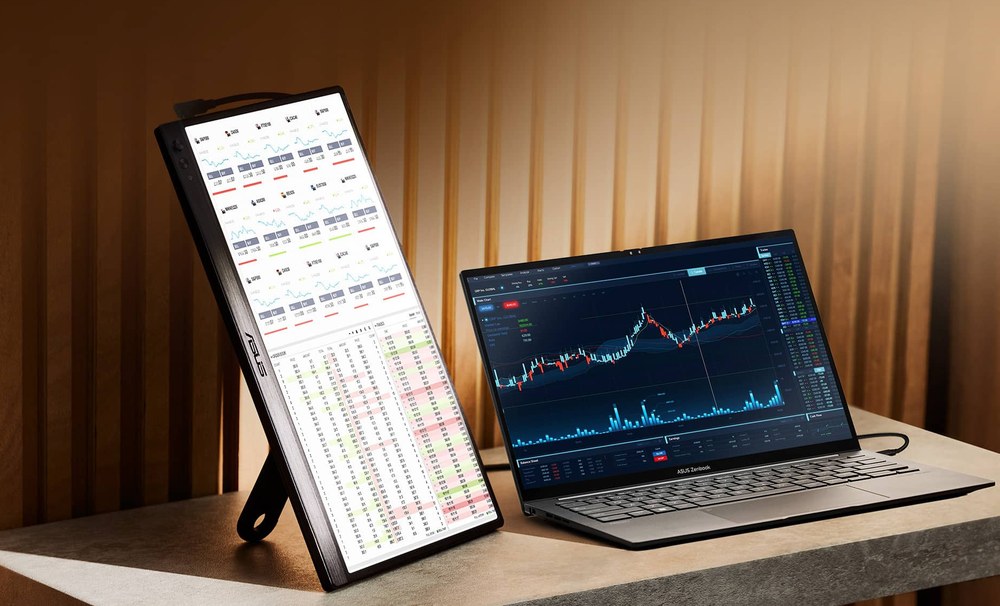
モバイルモニターは、厚さ1cm前後・重さ500〜900gくらいの、持ち運べる薄いモニターです。ノートPCの横に置いて「画面を広げる」と、左の画面で資料を見ながら右の画面で書く、Web会議を映しながらメモを取る、といった使い方ができます。
- 在宅ワーク:机が狭くて大きいモニターを置けない部屋でも、使わないときは本棚にしまえる
- 出張・カフェ:カバンに入れて、外でも2画面で作業できる
- スマホ・ゲーム機:対応するスマホの画面を大きく映したり、ゲーム機をつないだりできる
ふつうのモニターと違い、ほとんどの機種は電源コードがいらず、パソコンからUSB-Cで電気をもらって動きます。そのぶん明るさは控えめで、窓ぎわの明るい場所だと見えにくいこともあります。

つなぎ方は3通り:USB-C 1本なら電源いらず
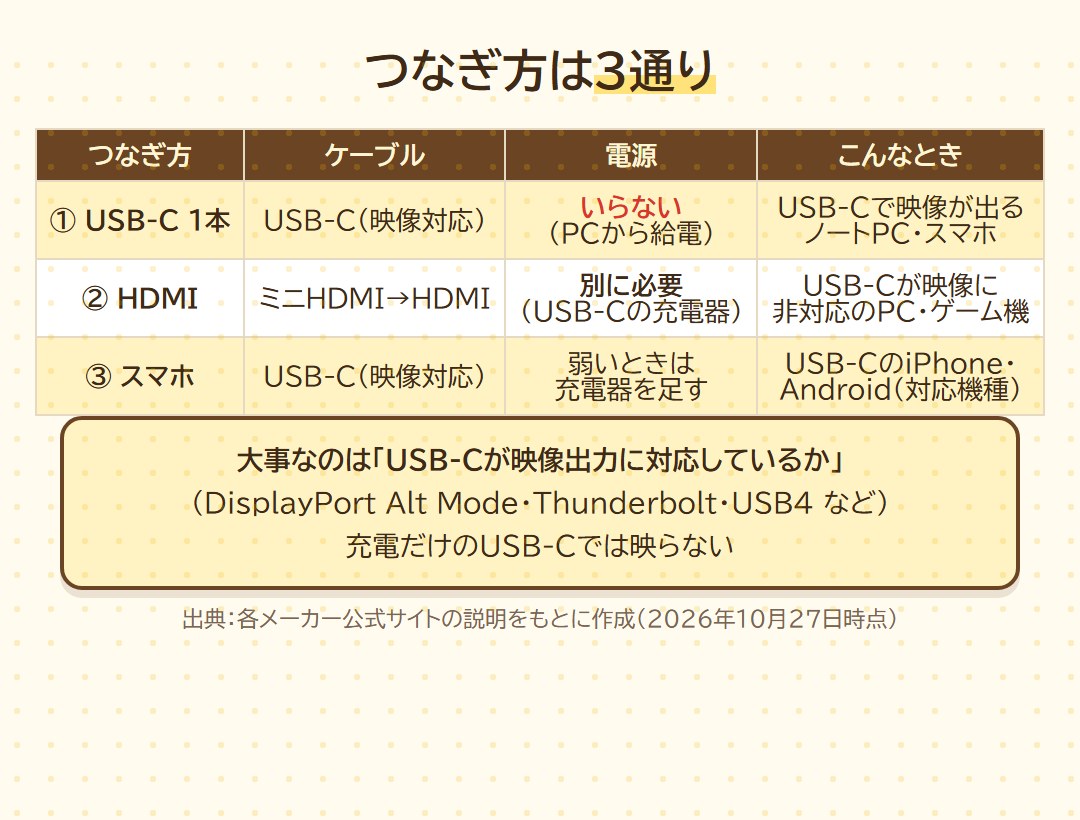
① USB-Cケーブル1本でつなぐ(いちばんラク)
パソコンのUSB-Cが映像出力に対応していれば、USB-Cケーブル1本で映像と電気の両方を送れます。コンセントがいらないので、カフェや新幹線でもすぐ使えます。
ただし、USB-Cの形をしていても、充電やデータ転送だけで映像が出ないポートもあります。パソコンの説明書やメーカーのページで、そのUSB-Cが「DisplayPort Alt Mode」「Thunderbolt」「USB4」のどれかに対応しているか確かめてください。ポートの横に稲妻マークやDisplayPortのマークがあれば、映像に対応していることが多いです。
② HDMIでつなぐ(電源は別に必要)
USB-Cが映像に対応していないパソコンや、HDMIしかないゲーム機は、ミニHDMI(モニター側)とHDMI(パソコン側)のケーブルでつなぎます。この場合、HDMIでは電気が送れないので、モニターのもう1つのUSB-CにUSB充電器をつないで電源を取る必要があります。充電器は付いてこない機種が多いので注意しましょう。
③ スマホとつなぐ
USB-CのiPhoneや、映像出力に対応したAndroidスマホなら、USB-Cケーブルでつなぐとスマホの画面がそのまま大きく映ります。スマホからの電気だけでは足りず、画面が暗くなったり消えたりするときは、モニターのもう1つのUSB-Cに充電器をつなぐと安定します。
Nintendo Switch 2 は、任天堂の案内ではドックを使ってテレビやモニターにつなぐのが基本です。「Switch 2 ドック不要」とうたうモバイルモニターもありますが、これはそのメーカーが動作を確かめたという説明なので、買う前に商品ページの条件をよく読みましょう。
モバイルモニターの選び方
大きさ:迷ったら15.6型、持ち歩くなら14型
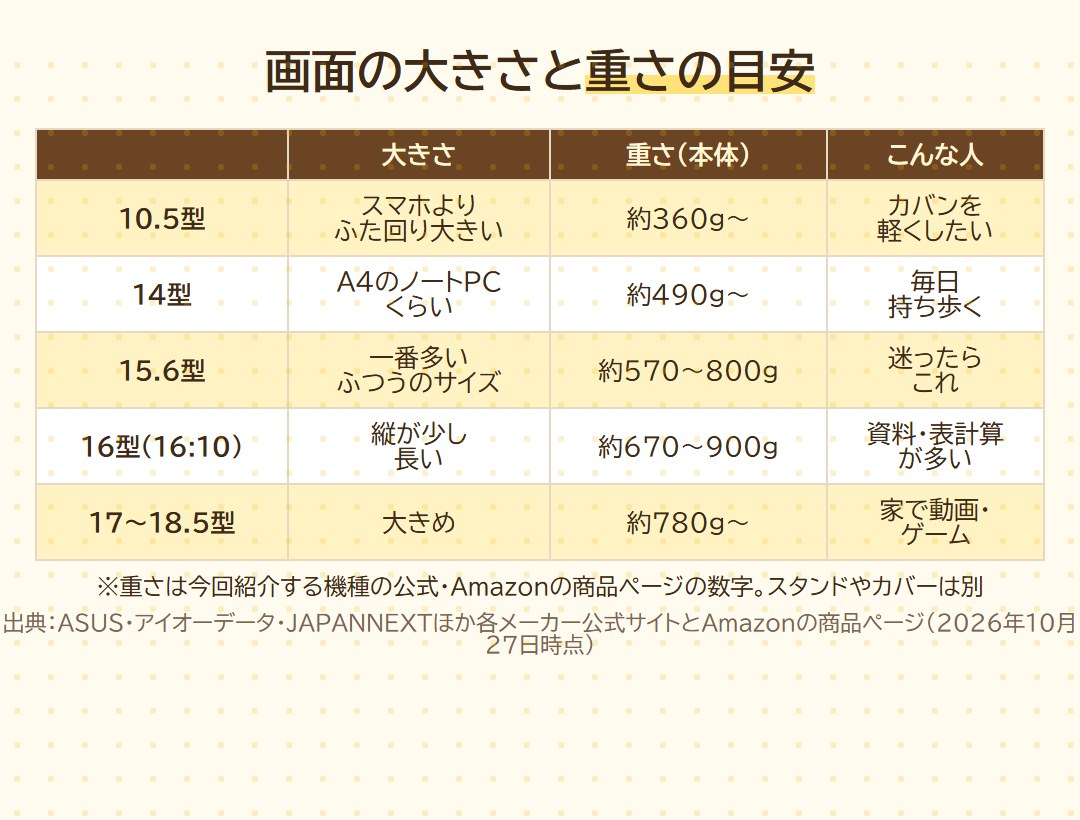
いちばん多いのは15.6型で、種類も多く値段もこなれています。15.6型のノートPCと並べると、ちょうど同じくらいの大きさです。
毎日カバンに入れて持ち歩くなら、14型の軽いモデルがラクです。たとえばアイオーデータのEX-YC142Hは約490gで、ペットボトル1本より軽いとされています。反対に、家でしか使わないなら17〜18.5型の大きめのものも選べます。
縦横比:資料や表計算なら「16:10」
ふつうのモニターは横16:縦9(16:9)ですが、最近は縦が少し長い16:10のモデルがふえています。解像度でいうと「1920×1080(フルHD)」が16:9、「1920×1200(WUXGA)」や「2560×1600(WQXGA)」が16:10です。縦に長いぶん、Webページや表計算が下まで多く見えます。
リフレッシュレート:ゲームなら120Hz以上
リフレッシュレートは、1秒間に画面を書きかえる回数です。仕事や動画なら60Hzで十分ですが、動きの速いゲームをするなら120Hzや144Hzのものだと、画面がなめらかに見えます。高いリフレッシュレートを生かすには、パソコンやゲーム機側も対応している必要があります。
スタンド・端子・保証もチェック
- スタンド:カバーを折って立てる「カバー型」と、本体の裏に足がついた「自立型(キックスタンド)」がある。机の上で角度を細かく変えたいなら自立型が便利
- 端子の位置:USB-Cが左右に1つずつあると、ノートPCを右に置いても左に置いてもケーブルが短くてすむ
- パススルー給電:モニターにつないだ充電器から、パソコンやスマホにも電気を送れる機能。USB-Cが1つしかないパソコンで便利
- 保証:ASUSのMB169CK-Jは4年、アイオーデータやAcerは3年など、大手メーカーは保証が長め。安い海外ブランドは1年のことが多い
おすすめ一覧
| 商品 | 大きさ・重さ | 向いている人 |
|---|---|---|
| ASUS ZenScreen MB169CK-J | 15.6型 約780g 1920×1080 |
迷ったらこれ・保証4年 |
| ASUS ZenScreen MB16FC-J | 16型 約900g 1920×1200 |
資料・表計算が多い |
| アイオーデータ EX-YC164H | 15.6型 約790g 1920×1080 |
国内メーカーの安心感 |
| アイオーデータ EX-YC142H | 14型 約490g 1920×1080 |
毎日持ち歩く |
| JAPANNEXT JN-MD-i156F-LE | 15.6型 約700g 1920×1080 |
スピーカーもほしい |
| Acer PM161QJbmiuux | 15.6型 約700g 1920×1080 |
大手で安く |
| LG gram +view 16MR70 | 16型 約670g 2560×1600 |
高精細で軽い |
| cocopar 16型 2.5K 144Hz | 16型 約670g 2560×1600 |
ゲームもしたい |
| KEEPTIME P156A06 | 15.6型 約570g 1920×1080 |
とにかく安く |
※重さはメーカー公式(見つからないものはAmazonの商品ページ)の本体の数字です。カバーは含みません。
作業向けのおすすめ(大手メーカー)
仕事で毎日使うなら、保証が長く、日本語のサポートがある大手メーカーのものが安心です。どれもUSB-Cとミニ HDMI の両方でつなげます。
ASUS ZenScreen MB169CK-J:迷ったらこれの15.6型定番
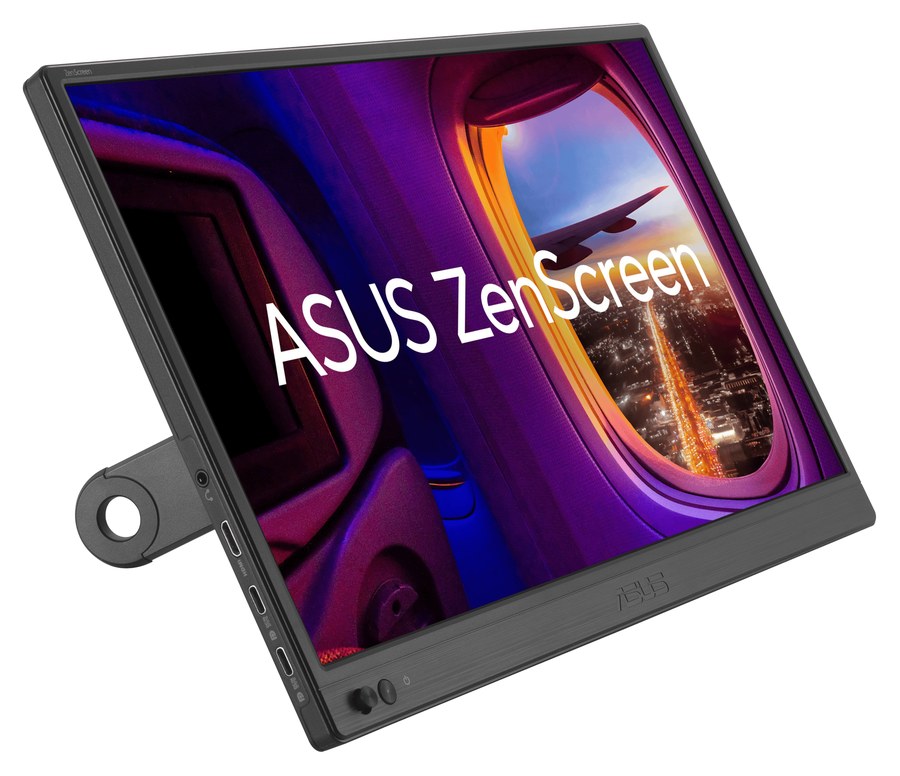
ASUSのZenScreenは、モバイルモニターの定番シリーズです。MB169CKは15.6型・フルHDのスタンダードなモデルで、ASUS公式の仕様では、重さはスタンドなしで約0.78kg、厚さ1.2cm、輝度250cd/㎡、消費電力は使用時7.64Wです。
| 画面 | 15.6型・1920×1080・IPS・ノングレア |
|---|---|
| リフレッシュレート | 60Hz |
| 端子 | USB-C×2(DP Alt Mode)・ミニHDMI×1 |
| 重さ | 約0.78kg(スタンドなし) |
| スピーカー | なし |
| 保証(MB169CK-J) | 購入日から4年間(Amazonの商品ページ) |
背面に360°回るキックスタンドがあり、縦にも横にも立てられます。ASUSのソフト「DisplayWidget Center」を入れると、縦にしたとき画面も自動で回ります。USB-Cが2つあるので、片方にパソコン、もう片方に充電器、という使い方もできます。Amazonが販売しています。
ASUS ZenScreen MB16FC-J:縦が長い16型(16:10)
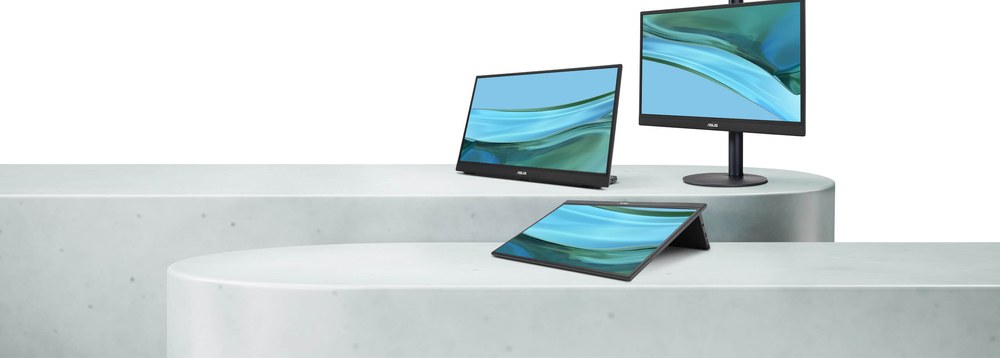
MB16FCは、16型・1920×1200の16:10モデルです。ASUS公式の仕様では、輝度300cd/㎡、最大75Hz、重さ約0.90kg、厚さ1.1cmで、MB169CKより明るく、縦にも少し広く表示できます。
USB-Cが2つ(DP Alt Mode)とミニHDMI、イヤホンジャックがあり、充電器からパソコンへ電気を流す「パススルー給電」と、縦横の自動回転に対応しています。MB16FC-JはAmazon限定のモデルで、Amazonの商品ページでは保証は3年です。
アイオーデータ EX-YC164H:国内メーカーの15.6型・パススルー給電つき
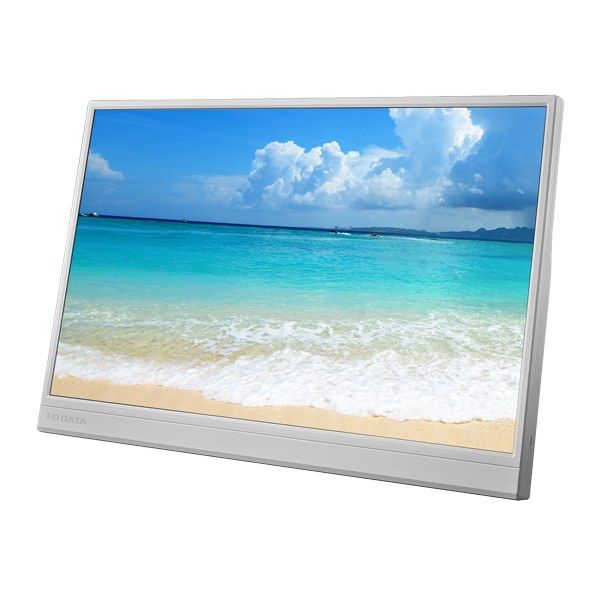
アイオーデータは、石川県に本社がある国内メーカーです。EX-YC164Hは15.6型・フルHDのモデルで、ブラックとホワイトの2色があります。アイオーデータ公式では、ホワイトは10月末出荷予定となっています。
公式の仕様では、重さはスタンド込みで約790g、スタンドは無段階で角度を変えられます。USB PDのパススルー給電に対応していて、モニターにつないだ充電器からノートPCやスマホに電気を送れます(ノートPCなら75W以上の充電器がすすめられています)。Amazonの商品ページでは保証は3年です。
アイオーデータ EX-YC142H:約490gの14型・毎日持ち歩く人に
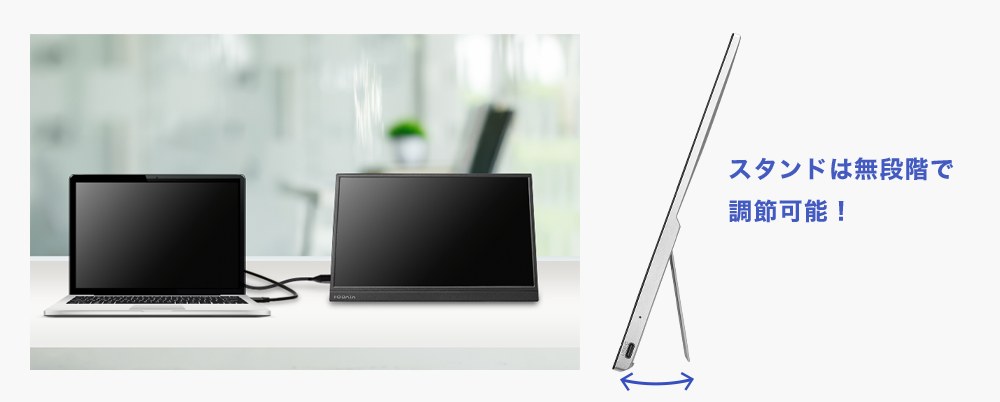
EX-YC142Hは、アイオーデータの薄型・軽量の14型です。公式では、重さは約490g、厚さは最薄部約5.4mm・最厚部約9.6mmで、アルミの質感を生かしたホワイトシルバーの本体です。
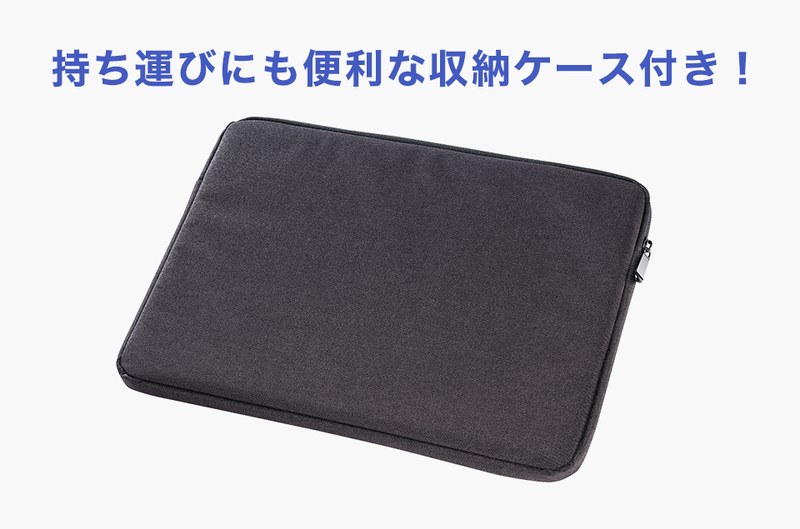
USB-Cが左右の側面に1つずつあるので、ノートPCを右にも左にも置けます。消費電力は通常使用時5.8Wと少なめで、パススルー給電にも対応しています。収納ケースが付いてきます。
JAPANNEXT JN-MD-i156F-LE:スピーカーつき・VESA対応の15.6型
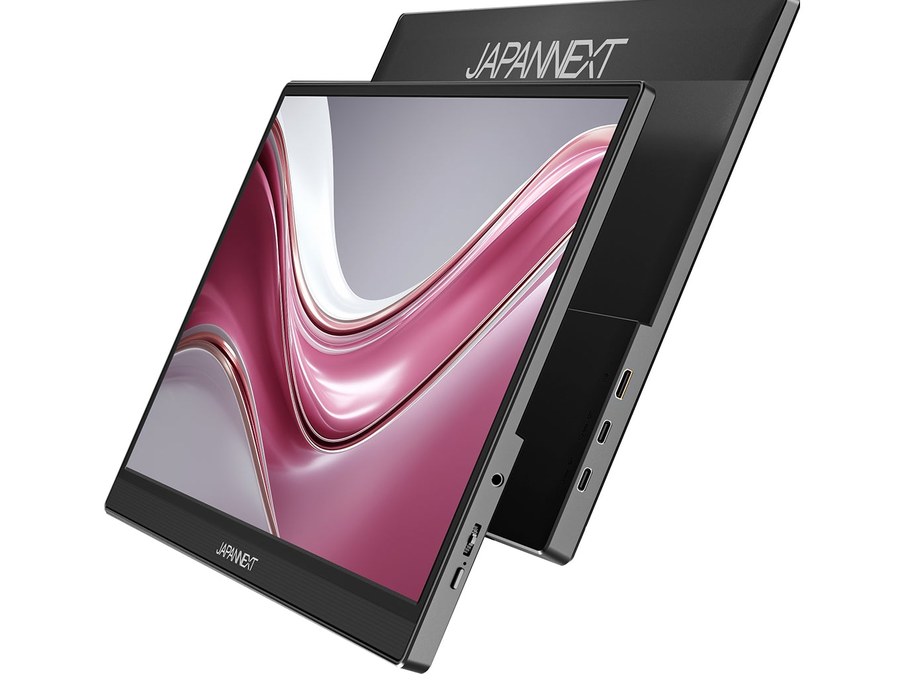
JAPANNEXTは、千葉県いすみ市に本社がある日本のモニターブランドです。JN-MD-i156F-LEはAmazon限定の15.6型で、JAPANNEXT公式では、約700g・最薄部9mm、2W×2のスピーカーを内蔵し、フェルトケースが付いてきます。
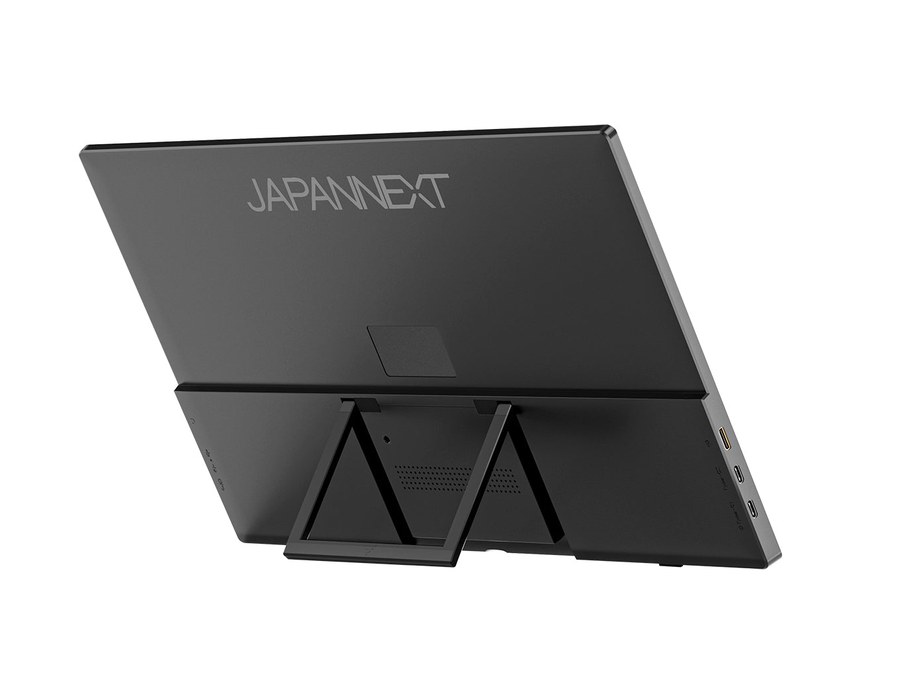
背面のキックスタンドで自立し、75mmのVESAマウントにも対応しているので、モニターアームに付けて家用のサブモニターにもできます。端子は映像と電源を1本で送れるUSB-Cと、電源用のUSB-C、ミニHDMIです(ミニHDMIを使うときはUSB-Cから電源が必要)。保証は2年です。
Acer PM161QJbmiuux:大手の15.6型を安く
Acerの15.6型・フルHDのモデルです。Amazonの商品ページでは、重さ700g、輝度250cd/㎡、端子はミニHDMI 2.0とUSB-C×2(PD対応)で、スピーカーを内蔵し、スタンドは無段階で角度を変えられると書かれています。保証は3年(パネルは1年)です。
同じシリーズに、画面を指でさわって操作できる10点マルチタッチ対応のモデルもあります。Amazonが販売しています。
そのほかの大手メーカー
- アイリスオーヤマ DP-FF164S-B:Amazon限定の15.6型。Amazonの商品ページでは、スピーカー内蔵で、USB-CケーブルとHDMIケーブル、カバーが付いてくる。365日24時間の国内サポートつき
- MSI PRO MP161E6:Amazon限定の15.6型。Amazonの商品ページでは、画面を360°回せるスタンドと、カメラの三脚に付けられるネジ穴(1/4インチ)、スリーブケースつき
- iiyama ProLite P1671HSC-B1J:Amazonの商品ページでは、本体約700g、2段階に角度を変えられるスタンドケースつき、3年保証(ユーザー登録で5年)
高精細・大きめのおすすめ
LG gram +view 16MR70:16型・2560×1600で670g
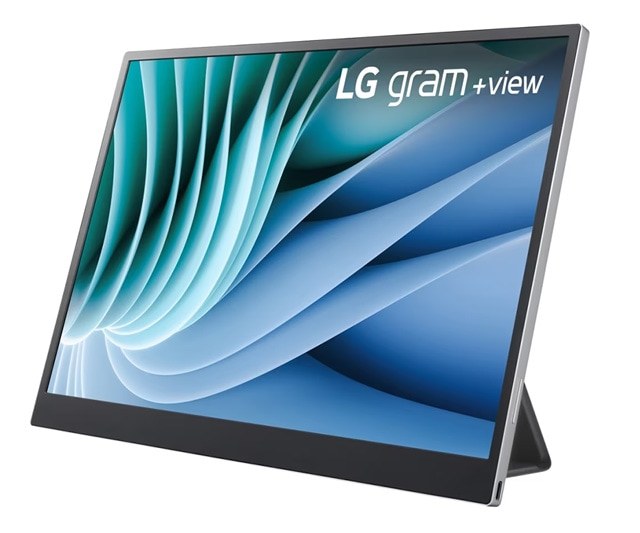
LGのノートPC「gram」と組み合わせる前提で作られたモバイルモニターです。Amazonの商品ページでは、16型・2560×1600(16:10)で重さは670g、カバースタンドを付けても950g、色の範囲はDCI-P3 99%と書かれています。
フルHDより細かく表示できるので、文字や写真がくっきり見えます。USB-Cは左右に1つずつで、縦に置くと画面が自動で回る「オートピボット」にも対応しています。17型・780gの「LG gram +view 17(17MT70)」もあります。
Lenovo ThinkVision M14t Gen 2:タッチ操作できる14型
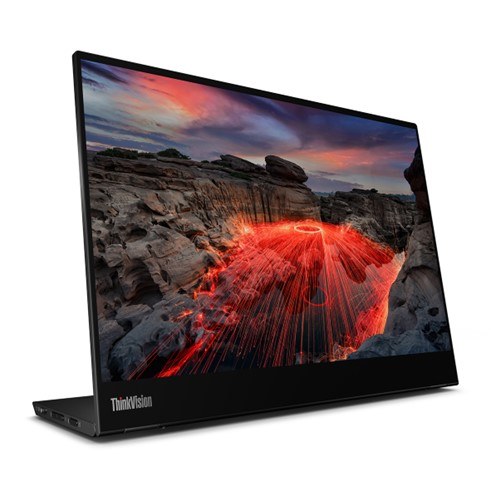
ビジネス向けのThinkPadで知られるLenovoの14型です。Amazonの商品ページでは、2240×1400のIPSで、10点マルチタッチに対応し、端子はUSB-C×2です。画面を指でさわって操作したい人や、お客さんに画面を見せながら説明する人に向いています。
ゲーム向けのおすすめ(120Hz以上)
cocopar 16型 2.5K 144Hz:作業もゲームも1台で
Amazonの商品ページでは、16型・2560×1600(16:10)、最大144Hz、明るさ450nits、重さ670gで、スピーカーと収納ケースつきと書かれています。高精細なので作業用にも使え、ゲームではなめらかに表示できます。
商品ページでは「Switch・Switch 2 はドックなしでUSB-Cケーブル1本でつなげる」とうたっています(Switch 2 は本体下側のUSB-Cにつなぐとの説明)。
UPERFECT 18.5型 120Hz:家で大きく遊ぶなら
Amazonの商品ページでは、18.5型・フルHD・120Hz、色の範囲はsRGB 100%で、スピーカーと収納ケースつき、VESAにも対応すると書かれています。持ち歩くには大きめなので、家でゲーム機をつないだり、動画を見たりする用です。
安さで選ぶなら:Amazonの売れ筋
「まずは試してみたい」「家のサブモニターとして使えればいい」なら、Amazonでたくさん売れている海外ブランドの15.6型も候補です。大手より安いことが多い一方、保証は1年が多く、説明書やサポートが日本語でもわかりにくいことがあります。
KEEPTIME P156A06:約570gと軽い売れ筋
Amazonで「過去1か月で4000点以上購入」と出ている売れ筋です(10月27日時点)。Amazonの商品ページでは、15.6型・フルHD・IPS非光沢で、重さは570g、USB-CとミニHDMIでつなげます。電源アダプターは付いてこないので、HDMIで使うときは5V/3A以上の充電器を用意しましょう。
EVICIV EVC-1506S:自立スタンド一体型
Amazonの商品ページでは、15.6型・フルHD、約0.68kg、本体一体型のスタンドで0〜75°まで角度を変えられ、USB-C給電に対応したモバイルバッテリーからも電気を取れると書かれています。
InnoView 15.6型:標準HDMIでつなげる
Amazonの商品ページでは、フル機能のUSB-Cが2つと、ふつうの大きさのHDMI端子がついていると書かれています。ミニHDMIの変換ケーブルを持ち歩かなくていいのが便利です。
変わり種:2画面・バッテリー内蔵・小型・4K
InnoView デュアルモバイルモニター:上下2画面
15.6型の画面が上下に2枚つながった、折りたたみ式のモバイルモニターです。Amazonの商品ページでは、ドライバー不要で、WindowsとmacOS(10.15以降)のパソコンに対応すると書かれています。ノートPCとあわせて3画面にできます。
EVICIV ワイヤレス 15.6型:バッテリー内蔵でケーブルなし
Amazonの商品ページでは、8000mAhのバッテリーを内蔵し、フル充電で約3〜4時間使え、スマホやパソコンの画面をワイヤレスで映せると書かれています。コンセントもケーブルもない場所で使いたい人向けです。ワイヤレスは、ケーブルでつなぐより映像が少し遅れることがあります。
JAPANNEXT JN-MD-IPS105FHDPR:約360gの10.5型
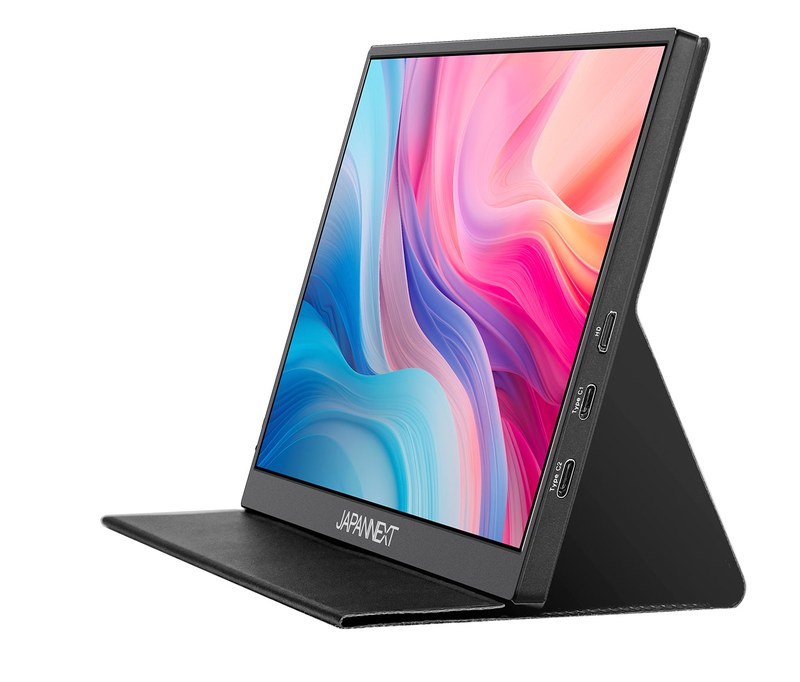
スマホよりひと回り大きい10.5型の小さなモバイルモニターです。1920×1280で、Amazonの商品ページでは約360g、最大輝度420cd/㎡、sRGB 100%と書かれています。マグネットで付けはずしできる折りたたみケースが、縦にも横にもスタンドになります。スマホのサブ画面や、ノートPCの横でチャットやメールを出しておく用にちょうどいい大きさです。
EVICIV 4K 16型 タッチ:写真や動画の編集に
Amazonの商品ページでは、16型・3840×2160の4K、10点マルチタッチ対応、背面にVESAの取り付け穴があると書かれています。とても細かく表示できるので、写真や動画の編集に向いています。そのぶん文字が小さくなるので、パソコン側で表示の拡大を調整して使います。
モバイルモニターといっしょに買うと便利なもの
映像対応のUSB-Cケーブル(L字)
付属のケーブルが短い、なくした、というときは、映像出力に対応したUSB-Cケーブルを選びます。充電専用のケーブルでは映りません。L字型だと、モニターの横に出っぱらずすっきりします。
持ち運び用のケース
カバーが付いていない機種や、画面をしっかり守りたいなら、クッション入りのケースがあると安心です。中の大きさが合うか、お使いのモニターの外寸と見比べてから選んでください。
高さを上げるスタンド
モバイルモニターは机に直接置くと画面が低く、のぞきこむ姿勢になりがちです。クランプで机に固定するスタンドを使うと、ノートPCの画面と高さをそろえられます。
Amazonでモバイルモニターをお得に買うコツ
モバイルモニターは、海外ブランドを中心にタイムセールやクーポンで値段が大きく変わりやすい商品です。Amazonで買うなら、次のキャンペーンもあわせてチェックしてみてください。
- Amazonで初めて買い物をする人は、エントリーしてから買うと10%(最大500ポイント)還元:Amazonで初めての買い物は10%ポイント還元
- 毎週土日はポイントアップ:Amazonダブルポイント祭り(毎週土日)
- その日のセール品:【毎日更新】Amazonタイムセール今日のおすすめ
- 開催中のキャンペーン一覧:【随時更新】Amazonキャンペーンまとめ
急ぎでなければ、11月下旬のブラックフライデーまで待つのも手です。日程はAmazonブラックフライデー2026はいつ?にまとめています。

モニターを置く机ごと見直したい人は昇降デスクおすすめ完全版もどうぞ。
よくある質問
Q. モバイルモニターをつないだのに映りません。
まず、パソコンのUSB-Cが映像出力に対応しているか確かめてください。充電だけのUSB-Cや、充電専用のケーブルでは映りません。
映像に対応しているのに映らない・すぐ消えるときは、電気が足りていないことがあります。モニターのもう1つのUSB-Cに充電器をつないでみましょう。
Q. 電源(コンセント)は必要ですか?
映像対応のUSB-Cでパソコンとつなぐなら、ほとんどの機種はコンセントなしで使えます。
HDMIでつなぐときや、スマホとつないで電気が足りないときは、USB-Cの充電器から電源を取ります。充電器は付いてこない機種が多いです。
Q. 何インチがおすすめですか?
迷ったら15.6型です。種類が多く、15.6型のノートPCと並べてちょうどいい大きさです。
毎日持ち歩くなら500g前後の14型、家でゲームや動画に使うなら17〜18.5型も選べます。
Q. MacBookでも使えますか?
MacBookのUSB-C(Thunderbolt)は映像出力に対応しているので、USB-Cケーブル1本でつなげます。
ただし、M1・M2チップのMacBook Airなど、外部モニターを1台までしか使えない機種もあります。2台以上つなぎたいときは、Appleの仕様ページで確かめてください。
Q. Nintendo Switchにつなげますか?
初代SwitchやSwitch 2は、ドックを使ってHDMIでつなぐのが任天堂の案内している方法です。モバイルモニターにHDMIでつなぎ、モニターの電源はUSB-Cの充電器から取ります。
「ドック不要」とうたうモバイルモニターもありますが、メーカーが動作を確かめたという説明なので、商品ページの条件をよく読んでから選びましょう。
Q. 安い海外ブランドと大手メーカー、どっちがいいですか?
毎日仕事で使うなら、保証が3〜4年と長い大手メーカーが安心です。
家のサブモニターとしてたまに使う、まず試してみたい、という人なら、Amazonの売れ筋の海外ブランドでも十分なことが多いです。
Amazonのお得をあわせてチェック
まとめ
モバイルモニター選びは、まず「つなぐ機器のUSB-Cが映像に対応しているか」を確かめて、そのあと大きさと使い方で決めるのが近道です。
- 迷ったら:ASUS ZenScreen MB169CK-J(15.6型・保証4年)
- 毎日持ち歩くなら:アイオーデータ EX-YC142H(14型・約490g)
- 資料・表計算が多いなら:ASUS MB16FC-J(16:10)か LG gram +view 16MR70(2560×1600)
- ゲームもしたいなら:cocopar 16型 144Hz、家で大きく遊ぶなら UPERFECT 18.5型
- 安く試すなら:KEEPTIME や EVICIV などAmazonの売れ筋
ノートPCの画面がもう1枚ふえるだけで、作業はかなりラクになります。使う場所と持ち歩く回数に合った1台を選んでみてください。
更新履歴:2026年10月27日 公開
※内容は2026年10月27日時点で、ASUS・アイオーデータ・JAPANNEXTの公式サイトの商品ページ・仕様、Amazonの各商品ページを確認したものです。仕様・価格は予告なく変わることがあります。買う前に、必ず各ページでご確認ください。
11月のお得まとめ今月もらえるお得を、締切が近い順に一覧にしています一覧を見る ›こちらの記事もどうぞ


Threadsでフォロー